디비디비스쿨 사용하시는 강사님들, 아래에 따라서 서명이미지 만들어서 올려주시면 됩니다.
1. 디비디비로 메뉴 찾아가기
디비디비 로그인하시고, 출석부 관리 메뉴에서 출석부 출력을 클릭하세요.

2. "출석부출력" 메뉴 클릭하기
"출석부출력" 버튼을 클릭하여 이동한 화면에서 화면 하단으로 내려가면 '서명 이미지'를 찾아서 ‘만들기’ 버튼을 클릭합니다.
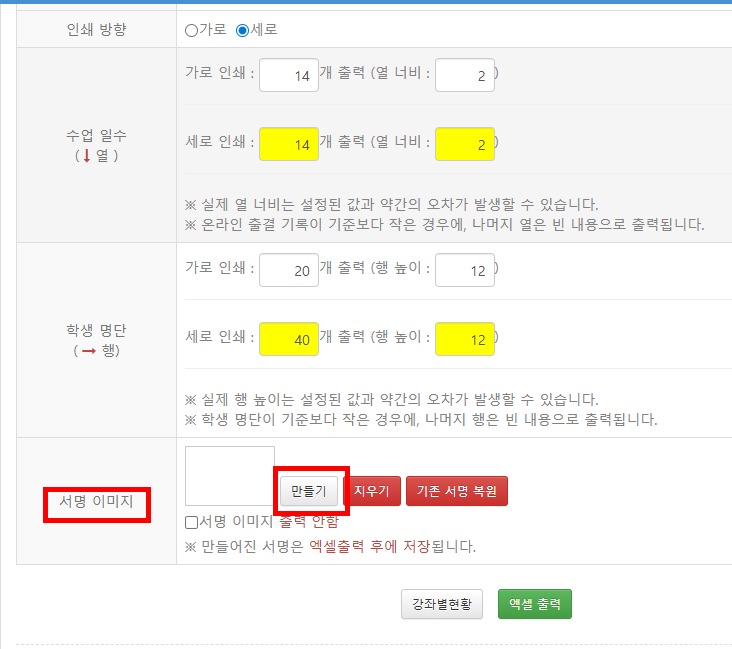
"만들기“ 버튼을 클릭하여, “서명 이미지” 창이 뜨면 파일을 선택하여 업로드 하시면 됩니다. 참고로 이미지는 GIF, PNG만 가능합니다.

3. 서명 이미지 만들기 - pc버전
그림판을 열어서 하얀 도화지에 위에, 브러시와 까만색을 선택합니다.
서명할 내용을 작성하고, 선택에서 '직사각형'을 선택합니다.
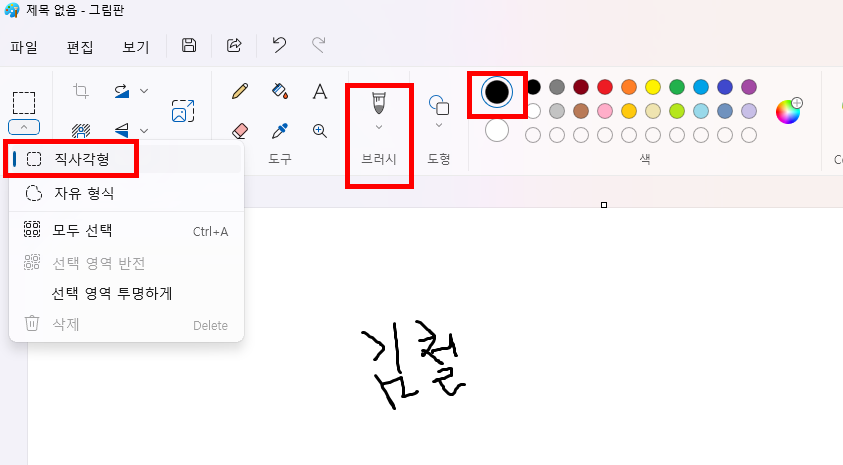
선택한 부분을 남기기 위해, '자르기'를 합니다.

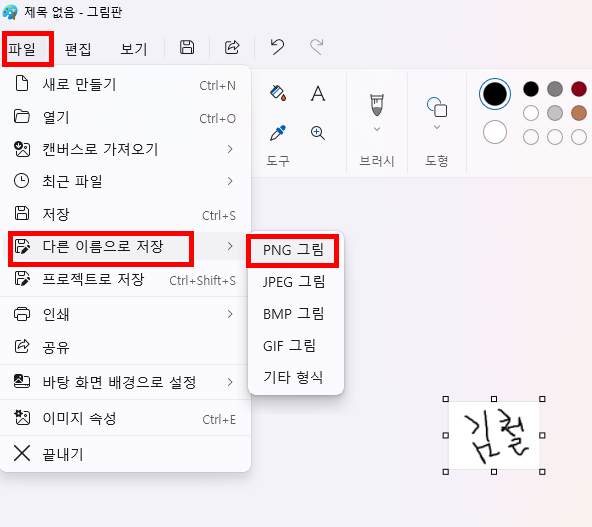
이 상태에서 "파일> 다른 이름으로 저장>PNG 그림"으로 저장합니다.
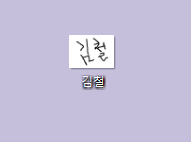
아래와 같이 바탕화면에 저장해둔 파일을 확인할 수 있습니다.
4. 서명 이미지 배경 제거하기
그럼 이제 이미지 배경을 제거하겠습니다. 아래를 클릭해 주세요.
이미지 배경 제거하러 가기 ↓ ↓ ↓ ↓ ↓ ↓
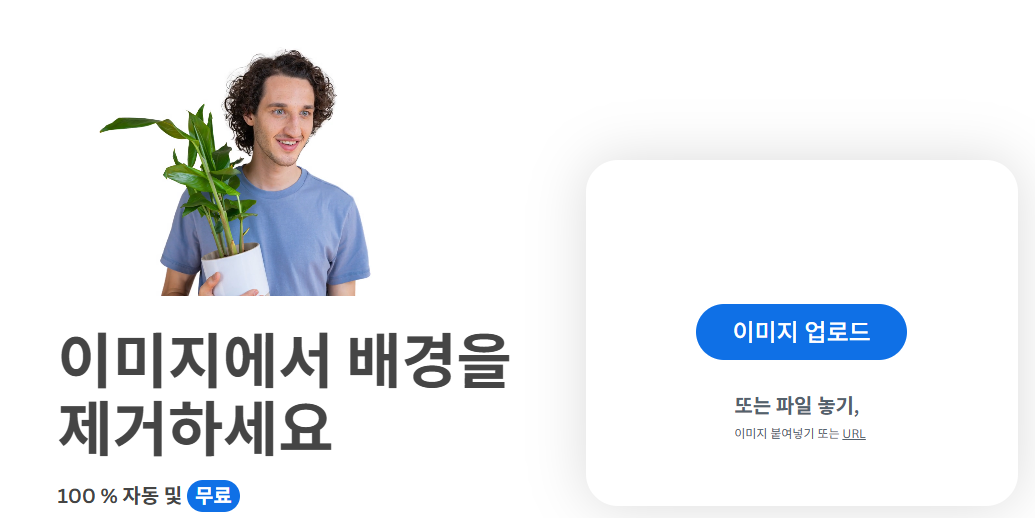
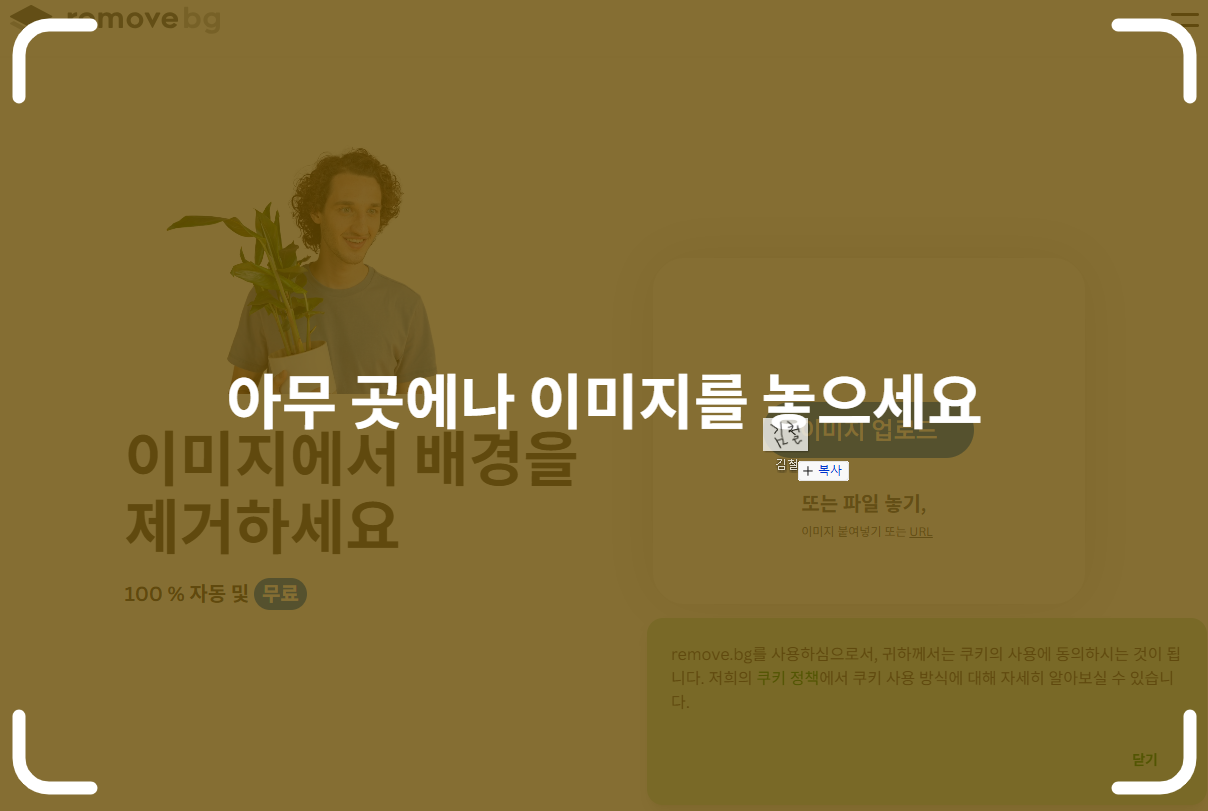
방금 만든 ‘서명 이미지’를 드래그 해서 넣습니다.
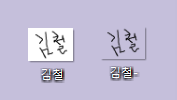
배경이 제거된 이미지를 '다운로드' 하면 됩니다.

바탕화면에 저장된 배경이 제거된 이미지까지 비교 확인할 수 있습니다.
5. 디비디비스쿨에 서명 이미지 적용하기
디비디비스쿨에서 "출석부관리> 출석부출력> 화면 하단 서명 이미지 "만들기"에서 방금 만든 '배경을 제거한 서명 이미지'를 선택하여 적용하시면 됩니다.

'고.래 생활정보' 카테고리의 다른 글
| 대구 떡볶이 페스티발 어디서 언제? (0) | 2026.02.28 |
|---|---|
| 국내에서 공부하고 영어 잘하는 법 (2) | 2025.11.09 |
| IRP 가입하는 방법과 꼭 가입해야 하는 이유 (1) | 2025.11.03 |
| 산삼(산나물+삼겹살)데이, 경북문화관광공사 이벤트 (1) | 2025.11.02 |
| 경주시 이벤트 배달의 민족 상품권 10000원 획득 (0) | 2025.11.01 |

댓글